sang-detectif-pengembara.com. Diberdayakan oleh Blogger.

Wikipedia

Hasil penelusuran

Language

About Me

Popular Posts

Callender

Jumat, 08 Juni 2012

Cara Instal FotoWall

by Unknown  |  in Teknik Komputer Jaringan at  06.55
FOTOWALL
         
Adalah sebuah software yg terdapat pada linux yang berfungsi sebagai editing foto.Cara penginstalanya pada UBUNTU v10.10.


1.      Aktifkan Sistem Operasi Ubuntu v 10.10

2.     Buka Application.


3.       Buka Ubuntu Software Center


4.       Maka akan keluar tampilan seperti ini ,

                           
5.       Selanjutnya Masukkan FotoWall  pada searching box,

Pada Searching Box Ketikkan Fotowall


6.       Maka akan keluar tampilan seperti ini :

7.       Maka Langkah Selanjutnya ialah ,klik more info yg terdapat dibawah tulisan Fotowall,nanti hasilnya akan seperti ini …


8.       Maka langkah selanjutnya adalah klik Use This Source.
 

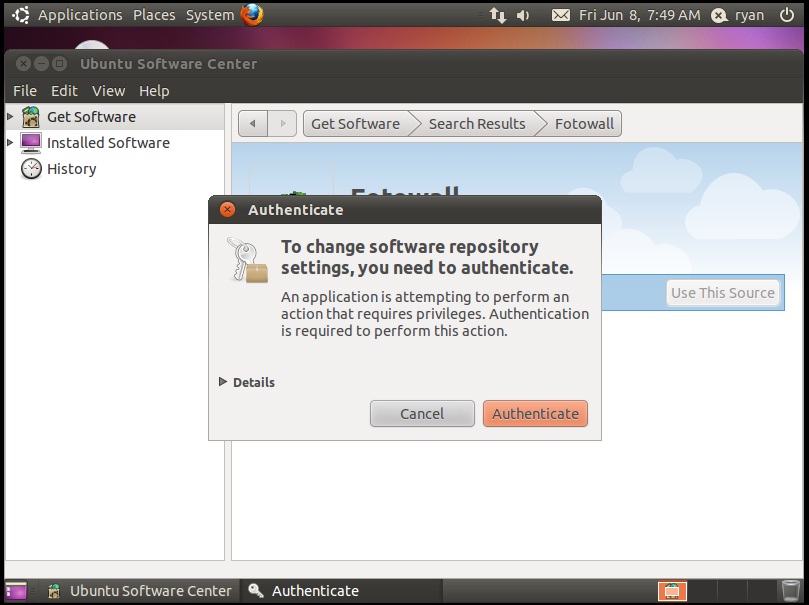
9.       Maka akan keluar tampilan seperti ini ,,

Masukkan password Ubuntu  anda ,,,lalu authenticate


10.   Lalu akan keluar tampilan yg hamper sama , akan tetapi tanpa password , klik authenticate


11.   Maka Ubuntu akan memproses permintaan anda , tunggu sebentar,,


       IN PROGRESS
12.   Klik install


13.   Tunggu hingga prosesnya selesai

14.   Fotowall telah terinstall,Enjoy It


Kamis, 07 Juni 2012

Tutorial Total Video Converter

by Unknown  |  in Teknik Komputer Jaringan at  03.30


  1. Klik New Task , untuk membuka folder yang ada file (video) yang akan di-edit atau di-convert

  1. Pilih file (video)yang akan di-edit atau di-convert


  1. Setelah itu akan muncul  tampilan seperti dibawah ini. Tampilan ini dimaksudkan untuk memilih format yang akan dipakai. Tampilan dibawah ini berdasarkan “pocket player”

  1. Tampilan dibawah ini sama dengan yang nomor 3, hanya saja tampilan dibawah ini memilih format berdasarkan”convert & burn”
  1. Tampilan dibawah ini sama dengan yang nomor 3, hanya saja tampilan dibawah ini memilih format berdasarkan”Web”

  1. Tampilan dibawah ini sama dengan yang nomor 3, hanya saja tampilan dibawah ini memilih format berdasarkan”Video File”


  1. Tampilan dibawah ini sama dengan yang nomor 3, hanya saja tampilan dibawah ini memilih format berdasarkan”audio file”

  1. Tampilan dibawah ini sama dengan yang nomor 3, hanya saja tampilan dibawah ini memilih format berdasarkan”convert & burn AVCHD & HD Video”


  1. Setelah anda memilih format file yang akan di convert, anda akan menemukan beberapa pilihan bentuk format file seperti dibawah ini:

  1. Kemudian file yang aka diubah akan tampil di layar total video converter


  1. Klik CONVERT NOW untuk memulai proses convert

  1. Tampilan saat proses converting


  1. Setelah proses selesai, file yang sudah di convert akan masuk ke folder converted
C:\Program file\Total Video Converter\converted


  1. Perintah lain yang dapat digunakan adalah “Video editor”


  1. Setelah anda meng-klik “Video editor”, akan tampil tampilan dibawah ini.


  1. Ada lagi perintah yang dapat digunakan didalam total video converter. Contoh halnya menggabungkan banyak gambar sehingga menjadi video dalam tampilan slide.

  1. Ini adalah tampilan setelah anda memilih perintah “import Photos (photos->Video)

  1. Setelah itu silahkan masukkan gambar yang akan dijadikan tampilan slide video dengan cara mengklik gambar kemudian tekan add pichture. untuk menambahkan lagu dala tampilan video ini caranya cari lagu yang anda inginkan kemudain klik add audio.


  1. selain kegunaan diatas, TVC juga dapat digunakan untuk men-Extract video atau audio

  1. ini adalah tampilan setelah anda memilih perintah tersebut.


  1. selain itu TVC juga dapat digunakan untuk menggabungkan antara video dengan audio

  1. ini adalah tampilan untuk menggabungkan video dan audio.


  1. Fungsi lain adalah menggabungkan “video dengan video” atau “audio dengan audio”

  1. Ini adalah tampilan ketika anda memilih menggunakan perintah ini.

  1. Selain ithu, TVC juga dapat digunakan untuk memutar/memainkan video

  1. Ini adalah tampilan E.M. Total Video Converter

  1. Sebenarnya masih ada kegunaan lain seperti “Media burn”, “meng copy video dari DVD disk”, dll.


Inilah Hasil Karya yang saya buat ,,,
catatan :
untuk membuat video ini yg pertama,
menggunakan.editing photo >video(pada langkah 16-18) untuk menggabungkan video dengan video menggunakan langkah ( 23-24)


Jumat, 01 Juni 2012

Cara Menginstall Total Video Converter

by Unknown  |  in Teknik Komputer Jaringan at  05.52


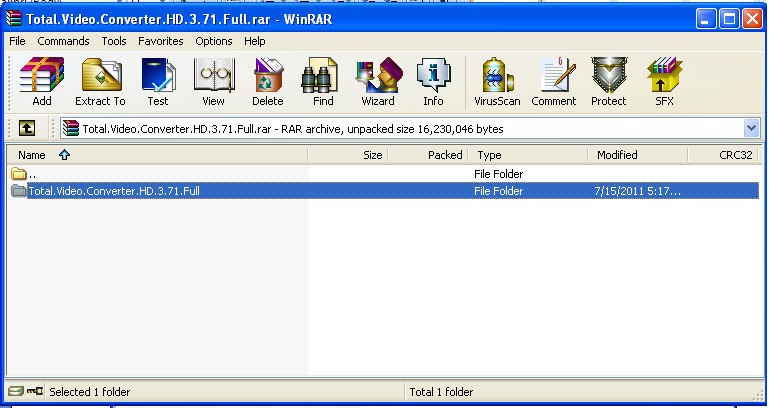
  1. Buka WinRAR Total Video Converter

  1. Buka Folder  Total Video Converter. Dengan cara tekan Enter  pada folder


  1. Buka Software Total Video Converter. Tekan Enter


  1. Ini adalah tampilan untuk memilih bahasa. Klik Ok setelah anda memilih bahasa


  1. Klik Next, Untuk Melanjutkan


  1. Selanjutnya akan keluar tampilan yang berisi informasi tentang Total Video Converter, Klik Next untuk melajutkan

  1. Selajutnya akan muncul tampilan seperti dibwah ini, klik Next untuk melanjutkan

  1. Klik Next Untuk Melanjutkan


  1. kemudian akan tampil tampilan untuk membuat shortcut, centang bila ingin. Klik Next untuk melajutkan

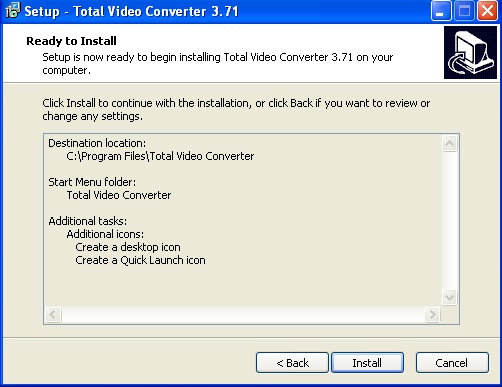
  1. Akan muncul tampilan seperti dibawah, klik next untuk memulai proses penginstalan

  1. Proses penginstalan

  1. Klik finish untuk mulai menjalankan program


  1. Setelah anda menekan finish, anda akan masuk ke registry, untuk melanjutkan tanpa registry tekan “I want to try it more”

  1. Anda sudah masuk ke software total video converter


  1. Ini adalah shortcut untuk menjalankan aplikasi total video converter
16. Ini adalah tampilan aplikasi yang digunakan untuk memutar video pada software total  video converter


Spesifikasi Total Video Converter 3.71

by Unknown  |  in Teknik Komputer Jaringan at  05.14


Selain simpel dan mudah dalam pengoperasiannya Total Video Converter juga support dengan banyak video format dan banyak pilihan generate video format (hasil format video) dan yang tak kalah pentingnya  program ini ringan dan tak banyak memakan banyak memori dalam menjalankannya.

Video Formats yang  support:

* Real Video(.rmvb, .rm)
* MPEG4(.mp4)
* 3GP (.3gp, 3g2)
* Game Psp(.psp)
* MPEG1(.mpg, mpeg)
* MPEG2 PS (.mpg, mpeg, vob)
* MPEG2 TS (DVB Transport Stream)
* Ms ASF(.asf, .wmv)
* Ms AVI(.avi)
* Macromedia Flash video FLV (.flv)
* Apple Quicktime(.mov)
* FLIC format(.fli, .flc) . Gif Animation(.gif)
* DV (.dv)
* Video Formats Dx9 Directshow can open


Audio Formats yang support:

* Audio CD(.cda)
* MPEG audio(.mp3, mp2)
* Real Audio(.ra)
* Ms WAV(.wav)
* Ms WMA(.wma)
* Real Audio (.ra)
* OGG(.ogg)
* Amr audio(.amr)
* AC3(.ac3)
* SUN AU format (.au)
* Macromedia Flash embedded audio(.swf)
* Audio Formats Dx9 Directshow can open


Total Video Converter supports generating the following file formats:

Video Formats:

* MPEG4(.mp4)
* 3GP(.3gp, 3g2)
* Game Psp(.psp)
* MPEG1(.mpg, mpeg)
* NTSC, PAL DVD mpeg
* NTSC, PAL SVCD mpeg
* NTSC, PAL VCD mpeg
* Ms Mpeg4 AVI(.avi)
* Divx AVI(.avi)
* Xvid AVI(.avi)
* H264 AVI(.avi)
* Mjpeg AVI(.avi)
* HuffYUV AVI(.avi)
* Swf Video(.swf)
* Flv Video (.flv)
* Gif Animation(.gif)
* Mpeg4 Mov(.mov)
* Apple Quicktime(.mov)
* FLIC format(.fli, .flc)
* Gif Animation(.gif)
* DV (.dv)

Audio Formats:

* MPEG audio(.mp3, mp2)
* Ms WAV(.wav)
* Ms WMA(.wma)
* OGG(.ogg)
* Amr audio(.amr)
* AC3(.ac3)

Beberapa fitur TVC yang lain:
* Convert all kinds of videos to mobile videos or audios (mp4, 3gp, xvid, divx mpeg4 avi, amr audio) which are used by cell-phone, PDA, PSP, iPod, iPhone, Xbox360, PS3 etc.;
* Photos slide show combines multi-photos and musics with more than 300 photos fantasy transition effect;
* High compatibility and high efficiency for Importing RMVB or RM video/audio;
* Convert various videos to MPEG videos compatible with standard DVD/SVCD/VCD;
* Burn the converted videos to DVD/SVCD/VCD;
* Rip DVD to popular videos of all sorts;
* Extract audio from various of videos and convert which to all kinds of audios (mp3, ac3, ogg, wav, aac);
* RIP CD to audios of all sorts directly;
* Support using with command line;
* Combine several video and audio files to one video file;
* Demultiplex or extract video and audio;
* Multiplex video and audio to one file;


Spesifikasi minimum untuk menjalankan Total Video Konverter:

* Directx 9
* 800 MHz Pentium II or higher
* 256M RAM or higher
* Macromedia flash OCX
* Accelerated display

DOWNLOAD

Proudly Powered by Blogger.